
DTP, Tutoriale, Software
Wiszące spójniki w InDesign? Załatw to GREP-em (Raz a dobrze)
InDesign to potężny kombajn, ale wciąż ma problem z polską gramatyką – a konkretnie z wiszącymi spójnikami. Sierotki na końcu wiersza to typograficzny błąd, którego nie wybacza żaden korektor. Skrypty, które kiedyś to załatwiały, na nowych wersjach programu często odmawiają posłuszeństwa. Na szczęście jest GREP. Oto niezawodna metoda, jak wyczyścić tekst w 30 sekund.
Wiszące spójniki – problem stary jak DTP
Skrypt „Wiszące spójniki”, który wszyscy znamy i kochamy, niestety nie zawsze radzi sobie z nowymi wersjami InDesigna (CC) oraz architekturą 64-bitową. Często kończy się to błędem lub brakiem reakcji programu. Zamiast szukać kolejnych wtyczek, lepiej wykorzystać to, co InDesign ma „pod maską” – wyrażenia regularne GREP.
Oto instrukcja krok po kroku, jak automatycznie dokleić spójniki (a, i, o, u, w, z) do następującego po nich wyrazu.
Instrukcja krok po kroku
- Wejdź w menu Edycja > Znajdź/Zastąp (Edit > Find & Change) lub użyj skrótu
Ctrl+F(Mac:Cmd+F). - W oknie dialogowym przełącz się na zakładkę GREP.
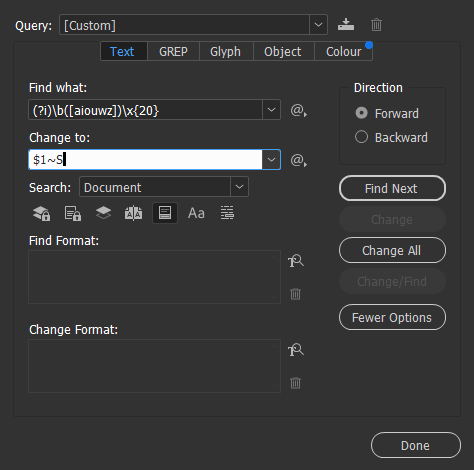
- W polu Znajdź (Find What) wpisz poniższy kod:
(?i)\b([aiouwz])\x{20}
Co oznacza ten kod? Rozbijmy to na czynniki pierwsze, żebyś wiedział, co robisz:
(?i)– Case Insensitive. Sprawia, że InDesign ignoruje wielkość liter (znajdzie zarówno „a” jak i „A”).\b– Word Boundary. Granica słowa. Zapobiega znajdowaniu liter w środku wyrazów (np. nie znajdzie „u” w słowie „auto”).([aiouwz])– To jest najważniejsze. W nawiasie kwadratowym wymieniamy nasze spójniki. Nawias okrągły tworzy grupę, którą zapamiętamy.\x{20}– To kod szesnastkowy zwykłej spacji.
W skrócie: Szukamy jednoliterowego spójnika, po którym następuje spacja.
- W polu Zmień na (Change To) wpisz:
$1~S
Co tu się dzieje?
$1– To odwołanie do zawartości nawiasu z pierwszego pola (czyli naszej litery). Mówimy programowi: „Wstaw tu tę samą literę, którą znalazłeś”.~S– To kod specjalny dla Twardej Spacji (Non-breaking space).
Efekt
Kiedy klikniesz Zmień wszystkie (Change All), InDesign podmieni każdą zwykłą spację po spójniku na spację twardą (nierozdzielającą). Dzięki temu litera „przyklei się” do następnego wyrazu i nigdy nie zostanie sama na końcu wersu.
Ważne: Ta metoda jest lepsza niż nadawanie atrybutu „Bez dzielenia” (No Break), ponieważ fizycznie podmienia znak spacji. Dzięki temu nie tworzysz sztucznych nadpisania stylów w tekście (tzw. local overrides), a plik pozostaje „czysty” typograficznie.
Pro tip: Zapisz to na później
Nie musisz wpisywać tego za każdym razem. W oknie Znajdź/Zastąp kliknij ikonkę dyskietki nad polem „Znajdź”, aby zapisać to zapytanie jako np. „Polskie Spójniki”. Następnym razem wywołasz je jednym kliknięciem z listy.
Powodzenia w składzie!