Technologie, Software
MacOS Catalina na RAID 0. Jak ominąć blokadę instalatora?
Apple od wersji 10.13 oficjalnie przestało wspierać bootowanie z macierzy RAID 0. W Catalinie sprawa jest jeszcze trudniejsza, bo systemowa partycja jest tylko do odczytu (read-only), a instalator domyślnie odrzuca woluminy RAID. Czy to oznacza koniec wydajności? Nie. System na RAID działa świetnie, trzeba go tylko zmusić do instalacji. Oto sprawdzona metoda.
Czego potrzebujesz?
- **Patcher od @dosdude1** – narzędzie niezbędne do stworzenia zmodyfikowanego instalatora.
- Dwa dyski SSD – z których stworzymy macierz.
- Pendrive – minimum 16 GB na instalator.
- Cierpliwość – będziemy używać Terminala.
Krok 1. Przygotowanie instalatora
Pobierz macOS Catalina Patcher ze strony dosdude1.com. Użyj go, aby pobrać obraz systemu i utworzyć bootowalny pendrive.
Hackintosh: Jeśli instalujesz system na PC (Hackintosh), po utworzeniu pendrive'a musisz zainstalować na jego partycji EFI bootloader (Clover lub OpenCore) z Twoimi kextami i configiem. Jeśli Twoja konfiguracja działała na jednym dysku, zadziała też na RAID.
Krok 2. Czyszczenie i tworzenie macierzy
Uruchom komputer z przygotowanego pendrive'a. Z górnego paska wybierz Narzędzia > Terminal. Musimy ręcznie usunąć stare układy partycji i stworzyć macierz AppleRAID.
Wpisz kolejno (uważaj na identyfikatory dysków – sprawdź je wcześniej komendą diskutil list!):
diskutil unmountDisk disk0
diskutil unmountDisk disk1
gpt destroy /dev/disk0
gpt destroy /dev/disk1
# Tworzymy macierz RAID 0 (Stripe)
diskutil appleRAID create stripe Storage JHFS+ disk0 disk1
Uwaga: disk0 i disk1 to przykładowe nazwy Twoich dysków fizycznych.
Krok 3. Formatowanie i instalacja
- Zamknij Terminal.
- Otwórz Narzędzie dyskowe (Disk Utility).
- Sformatuj nowo utworzoną macierz jako APFS.
- Zamknij Narzędzie dyskowe i rozpocznij standardową instalację macOS Catalina.
Ważne: Podczas instalacji komputer zrestartuje się. Po restarcie instalator może wyrzucić błąd, że systemu nie da się zainstalować. To normalne w tej procedurze.
Krok 4. Obejście błędu (Terminal)
Jeśli błąd wystąpił – zrestartuj komputer i ponownie uruchom go z pendrive'a instalacyjnego.
- Upewnij się, że masz połączenie z siecią (Wi-Fi/Ethernet).
- Otwórz Terminal i wpisz komendy, które odblokują zapis na partycji systemowej i przeniosą problematyczny plik cache:
/sbin/mount -uw /
mv /usr/standalone/bootcaches.plist /usr/standalone/bootcaches.bak
- Zrestartuj komputer.
Krok 5. Post-Install Patch
Ponownie uruchom komputer z pendrive'a. Tym razem w menu Patchera wybierz opcję macOS Post Install.
Zaznacz opcje:
- APFS Patch
- SIP Patch
Zatwierdź. Narzędzie przebuduje cache (może to chwilę potrwać). Gdy skończy, zrestartuj maszynę. Teraz system powinien wstać bezpośrednio z macierzy RAID.
Troubleshooting i optymalizacja
Jeśli po restarcie system nie wstaje, wejdź w Recovery Mode (z pendrive'a) i wyłącz SIP ręcznie:
csrutil disable
Uruchom ponownie komputer.
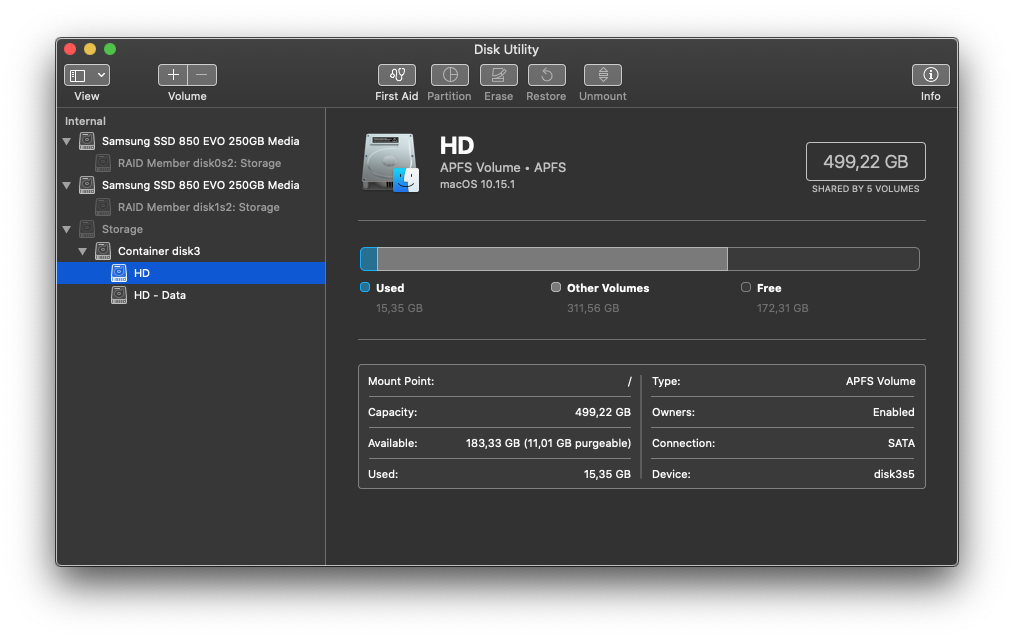
Po udanej instalacji warto wykonać kilka komend w Terminalu:
- Włącz TRIM (dla dysków SSD): Bashsudo trimforce enable
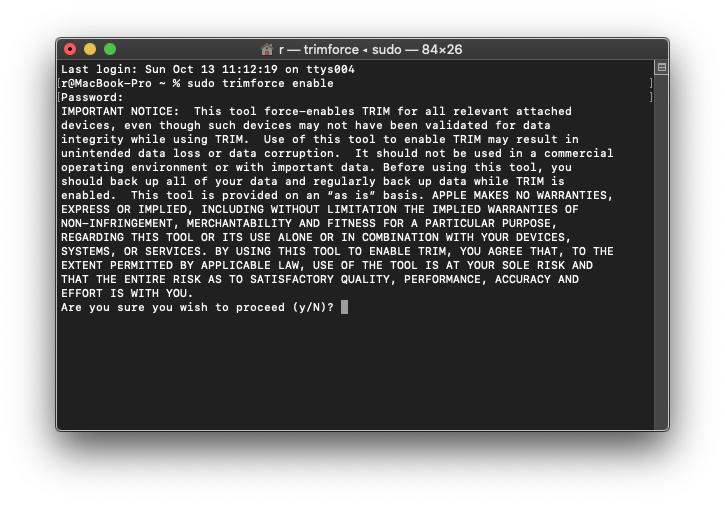
- Aktualizacja pamięci współdzielonej: Bashsudo update_dyld_shared_cache -root /
- Aktualizacja woluminu Preboot: Bashdiskutil apfs updatePreboot disk3s5
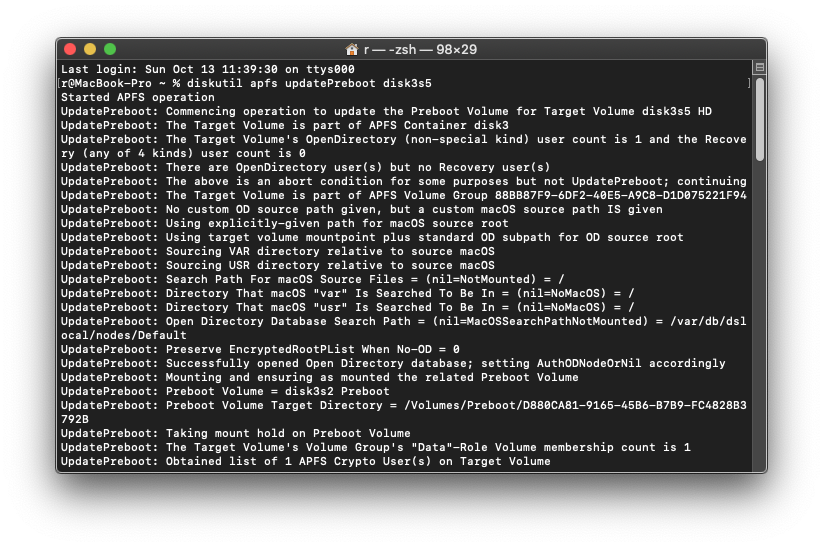
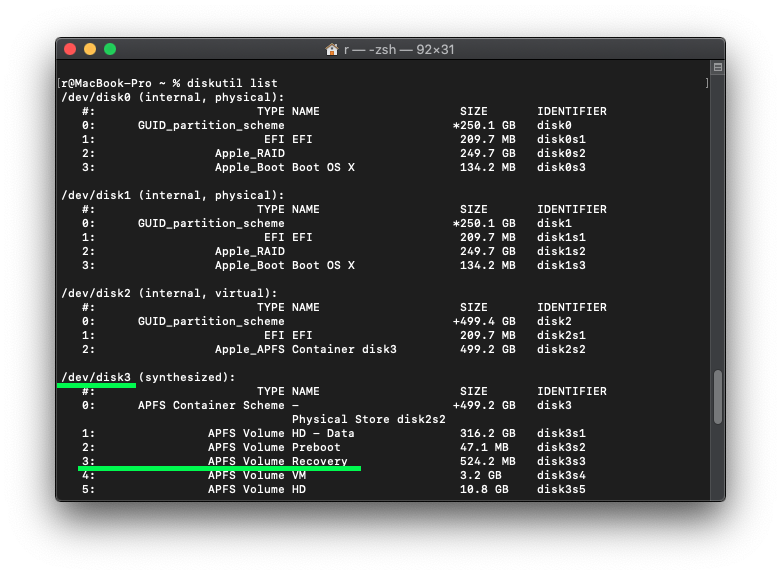 (Upewnij się, że
 disk3s5to Twoja partycja systemowa) - Usunięcie Recovery HD (opcjonalne): Na macierzy RAID partycja Recovery i tak zazwyczaj nie działa poprawnie, więc można odzyskać miejsce: Bashdiskutil apfs deleteVolume disk3s3
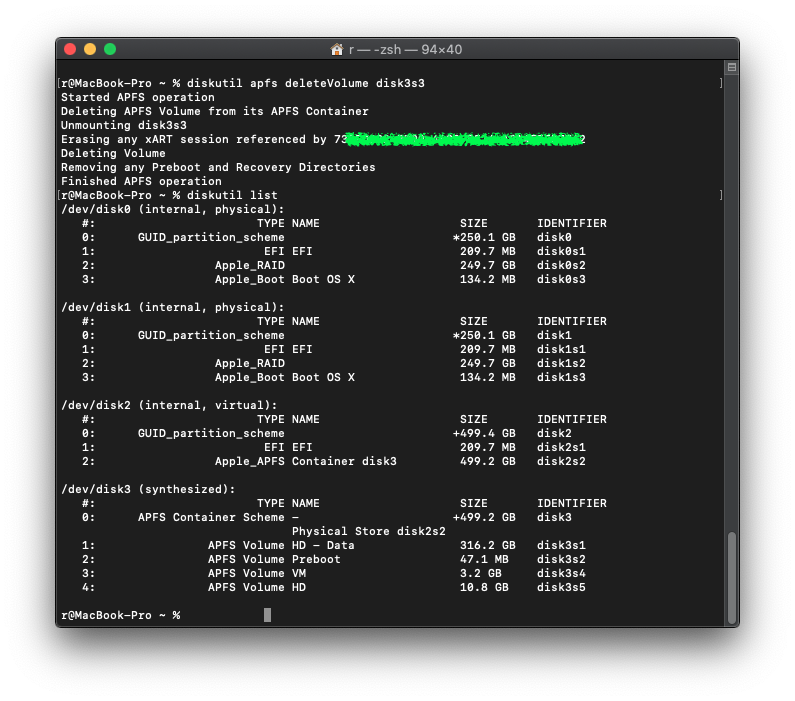
Aktualizacje systemu
Przy aktualizacjach (np. do nowszej wersji Cataliny) może pojawić się błąd „bless to place boot files failed”. Nie panikuj. Po prostu zrestartuj komputer – w 99% przypadków system wstanie poprawnie z nową wersją.